Einrichtung
Skonto Pay einrichten
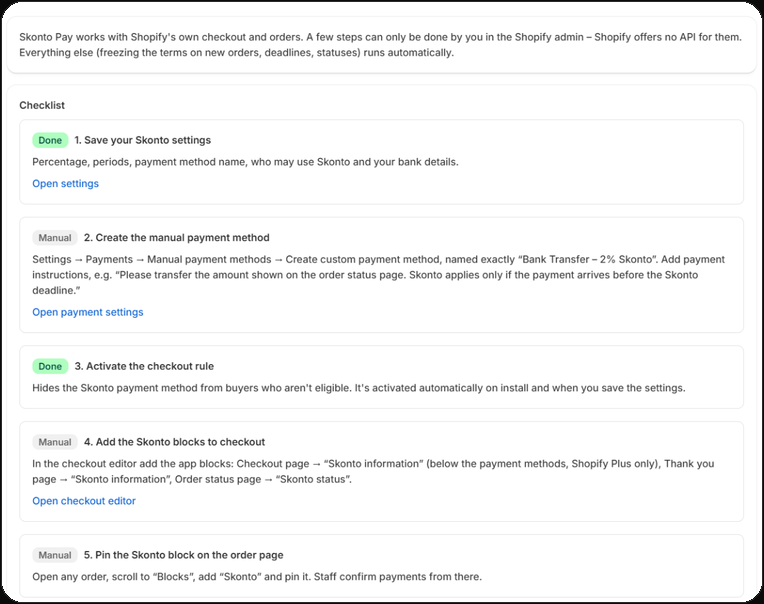
Skonto Pay arbeitet mit dem Checkout und den Bestellungen von Shopify. Ein paar Schritte kannst nur Du im Shopify-Admin erledigen – Shopify bietet dafür keine API. Alles andere läuft automatisch.
Voraussetzungen
- Ein Shopify-Shop, in dem Du manuelle Zahlungsmethoden anlegen kannst. Die Zahlungsmethode für Skonto legst Du in Schritt 2 an.
- Für den Hinweis unter den Zahlungsmethoden im Checkout: Checkout Extensibility auf Shopify Plus. Die Blöcke auf der Dankeseite und der Bestellstatusseite funktionieren in allen Shopify-Plänen.
Die Schritte
App installieren und Einstellungen speichern
Nach der Installation öffnet sich die App mit der Liste „Skonto-Bestellungen“. Unter „Einstellungen“ legst Du fest: Skonto in Prozent, Skontofrist, Zahlungsziel, den Namen der Zahlungsmethode, wer Skonto nutzen darf, und Deine Bankverbindung. Voreingestellt sind 2 %, 7 Tage und 30 Tage.
Manuelle Zahlungsmethode anlegen
Im Shopify-Admin: Einstellungen → Zahlungen → Manuelle Zahlungsmethoden → Benutzerdefinierte Zahlungsmethode erstellen. Der Name muss exakt dem Namen aus den Skonto-Einstellungen entsprechen (voreingestellt: „Bank Transfer – 2% Skonto“).
Ergänze Zahlungsanweisungen für Deine Kunden, zum Beispiel: „Bitte den auf der Bestellstatusseite angezeigten Betrag überweisen. Skonto gilt nur, wenn die Zahlung vor Ablauf der Skontofrist eingeht.“
Checkout-Regel prüfen
Die Regel blendet die Skonto-Zahlungsmethode für Käufer aus, die nicht berechtigt sind. Sie wird bei der Installation und bei jedem Speichern der Einstellungen automatisch aktiviert; auf der Seite „Einrichtung“ siehst Du, ob sie aktiv ist.
Skonto-Blöcke im Checkout-Editor hinzufügen
Füge im Checkout-Editor die App-Blöcke hinzu: auf der Checkout-Seite „Skonto information“ (unter den Zahlungsmethoden, nur Shopify Plus), auf der Dankeseite „Skonto information“ und auf der Bestellstatusseite „Skonto status“. So heißen die Blöcke im Editor auch dann, wenn Dein Admin auf Deutsch läuft.
Skonto-Block auf der Bestellseite anheften
Öffne eine beliebige Bestellung im Admin, scrolle zum Bereich für App-Blöcke, füge „Skonto“ hinzu und hefte den Block an. Von dort bestätigt Dein Team die Zahlungseingänge.
Zahlungsinformationen in die Bestellbestätigung einfügen
Einstellungen → Benachrichtigungen → Bestellbestätigung → Code bearbeiten. Wähle auf der Seite „Einrichtung“ die Sprache der E-Mail, kopiere das Snippet und füge es dort ein, wo die Zahlungsinformationen stehen sollen, zum Beispiel nach der Bestellübersicht. Es erscheint nur bei Bestellungen mit der Skonto-Zahlungsmethode.
Das Snippet enthält Prozentsatz, Fristen und Bankverbindung. Wenn Du die Skonto-Einstellungen später änderst, kopiere es erneut und ersetze das alte in der Vorlage.
B2B-Unternehmen prüfen
Shopify blendet manuelle Zahlungsmethoden für Unternehmensstandorte aus, die Zahlungsbedingungen oder „Bestellungen als Entwürfe einreichen“ nutzen. Unternehmen, die Skonto nutzen sollen, brauchen beides nicht.
Mit einer Testbestellung prüfen
Gib im Shop eine Bestellung auf und wähle die Skonto-Zahlungsmethode. Im Zahlungsschritt steht, was bis wann zu zahlen ist; die Dankeseite zeigt die Bankverbindung. In der App erscheint die Bestellung innerhalb weniger Sekunden unter „Skonto-Bestellungen“ mit dem Status „Aktiv“.
Mit der Voreinstellung sehen nur Käufer, die für ein B2B-Unternehmen bestellen, die Zahlungsmethode.
Zahlungseingang bestätigen
Öffne die Bestellung unter „Bestellungen“ im Admin. Klick im Block „Skonto“ auf „Zahlungseingang bestätigen“, trag den eingegangenen Betrag und das Datum der Wertstellung laut Kontoauszug ein, bestätige, dass Du das Bankkonto geprüft hast, und klick auf „Skonto abziehen und Zahlung erfassen“.
- Rechtzeitig und mit Skonto bezahlt: Die Bestellsumme wird um das Skonto reduziert, die Zahlung mit ihrem tatsächlichen Datum erfasst und die Bestellung als bezahlt markiert.
- Voller Betrag eingegangen: Die Zahlung wird ohne Skonto erfasst.
- Nach Ablauf der Skontofrist eingegangen: Das Skonto ist verfallen; vom reduzierten Betrag bleibt der Rest offen.
- Betrag passt nicht: Die App ändert nichts und zeigt, welcher Betrag mit und ohne Skonto erwartet wird.
Was automatisch läuft
Neue Skonto-Bestellungen erhalten ihre Konditionen innerhalb von Sekunden. Die Fristen prüft die App einmal täglich, kurz nach Mitternacht in der Zeitzone Deines Shops: Aktiv → Skonto abgelaufen → Überfällig.
Die Einstellungen im Überblick
- Skonto
- Über 0 bis 10 %, höchstens zwei Nachkommastellen. Voreinstellung: 2 %.
- Skontofrist
- Ganze Tage zwischen 1 und 90. Voreinstellung: 7 Tage.
- Zahlungsziel
- Ganze Tage zwischen 1 und 365, nicht kürzer als die Skontofrist. Voreinstellung: 30 Tage.
- Berechnung
- Basis ist die endgültige Bestellsumme inklusive Versand und Steuern. Fristen enden am letzten Tag um 23:59 Uhr in der eingestellten Zeitzone.
- Änderungen
- Gelten für Bestellungen nach dem Speichern. Bestehende Bestellungen behalten ihre Konditionen.
- Wer Skonto nutzen darf
- Nur B2B-Unternehmen (empfohlen), B2B-Unternehmen und angemeldete Kunden, oder alle, auch Gäste. Außerhalb von B2B bestätigst Du vorher das Risiko unbezahlter Bestellungen.
- Schutzmaßnahmen für Endkunden
- Maximale Zahl unbezahlter Skonto-Bestellungen pro Kunde, automatische Stornierung unbezahlter Bestellungen nach einer Zahl von Tagen, Mindest- und Höchstbestellsumme.
- Bankverbindung
- Erscheint auf der Dankeseite und der Bestellstatusseite. Anders als die Konditionen wird sie nicht festgeschrieben – eine Änderung gilt auch für bestehende Bestellungen.
Hilfe
Fragen oder Hilfe bei der Einrichtung: info@shop-fabrik.net
Skonto in Shopify. Ohne Umwege.
Skonto Pay erscheint in Kürze im Shopify App Store. Du hast vorab Fragen zur App oder zur Einrichtung? Schreib uns.